ページ

ラベル tips の投稿を表示しています。 すべての投稿を表示

2011年2月22日火曜日

[Tips] 英語学習に便利なサイトのまとめ

このエントリーをはてなブックマークに追加

最近、英語の勉強を本気で始めました。

理由は簡単で、内定先の方に「TOEIC900点くらいは欲しいよねー」という趣旨のことを言われたからです。
そうですよね…これからの時代は英語は当たり前ですよね。

ということで、どうやって勉強すればいいかなーと調べてみました。
今の時代は本当に便利ですね。
方針は、便利で無料であること!

【Listening】
まずは、リスニング編です。
基本的に英文スクリプトが用意されているサイトを選びました。

上にあるサイトほど、難易度が高いと思います。

CNN Student News
あのCNNの学生向けサイトです。
スクリプトがあるので便利ですが、とにかく喋るのが早い!リスニング難しい!

BBC Learning English
これまた有名なBBCの英語学習のためのサイトです。
コンテンツも豊富でオススメです。

PBS News Hour
上の二つよりは、比較的聞き取りやすいと思われます。
今はVOAとPBSをあわせてリスニングしています。

ON THE MEDIA
ニュースというより、トピックごとの記事が豊富です。
自分に必要な分野のボキャブラリーを増やすのには最適かもしれません。

VOA
英語学習で有名なのがこのVOA:Voice Of Americaです。
非常にはっきりとした発音かつゆっくりなので非常に聞き取りやすいです。
一番最初はここからスタートするのが良いでしょう。

Wired for BOOKS
海外の作家の作品の英語での朗読を聞くことができます。
クリスマスキャロルなどの名作は面白いので、飽きなくオススメです。

The History Place
過去の有名な方々のスピーチを聞くことができます。
英文スクリプトだけのものもありますが、非常にオススメです。
大衆向けの演説が多いので、表現も簡潔で聞き取りやすいです。

Culips
トピックごとの会話がメインのサイトです。
このなかでは一番日常会話に役立つのではないでしょうか。

【Chrome Extensions】
これらのサイトを使っていく上で便利なエクステンションです。

Bubble Translate
英語を訳してくれるものです。
Ctrlを押しながらテキストを選択するとポップアップが出てくるので手軽で便利です。

英辞郎 on the WEB
オンライン辞書として有名な英辞郎のエクステンションです。
テキストを選択して、右クリックで検索というように使っています。
上のBubble Translateよりも詳しく調べたいときに便利です。

iKnowやlang8は使っていないので、紹介しませんでした。
あと、この前に紹介した「ずるっこ!」というサイトもなかなか面白いアイデアだと思います。
[Tips] 英文サイトに日本語ルビをふって単語学習「ずるっこ!」


簡単にですがこんな感じで今回のまとめは終了します。
ほかにも便利なサイトあるよって!人はコメント欄やTwitterで教えてくれると嬉しいです!


TOEIC TEST完全攻略3000語―目標スコア600-900
Susan Anderton 中村 紳一郎
語研
売り上げランキング: 19442

2011年2月14日月曜日

[Tips] 英文サイトに日本語ルビをふって単語学習「ずるっこ!」

このエントリーをはてなブックマークに追加

今回は、Webアプリレビューです。

英語のサイトを読んでいるときに、わからない単語が出てくることありますよね。

けれど、わざわざ覚えるのも面倒くさい。
だけども、単語は覚えたい。

そんなワガママに答えてくれるのがこのサイト「ずるっこ!」です。
まだ、β版ですがなかなか面白いサイトです。

機能は主に2つ。
①英文サイトの英単語に日本語のルビをふる
②覚えた単語を登録する

百聞は一見にしかず。
例としてBloombergの英語サイトではこのようになります。


単語の上に日本語ルビがふられているのがわかります。
そして、単語の上にマウスをおくと、このようにその他の和訳も出てきます。


覚えた英単語はクリックすることによって、消すことができます。
この消した単語は覚えた単語のリストとして保存されます。


機能はこれで大体わかったと思いますが、肝心の使い方は3つあります。

①ずるっこ!のサイトでURLを入力する

②元の URL のホスト部の最後にに「.zurukko.jp」を追加する
ex.) http://www.bloomberg.com/ → http://www.bloomberg.com.zurukko.jp/

②ブックマークレットを使う
ずるっこ! (zurukko.jp) で読む ← 右クリックしてブックマークに追加


英文サイトを読む補助としても使え、とても便利だと思います。

開発者は、登大遊さんという未踏スーパークリエーターにも選ばれているすごい方です。
なので、個人的にとても期待しています。

最近、中国語にも対応するなどしており、さらなるアップデートが非常に楽しみです。


究極の英単語 SVL Vol.1 初級の3000語
アルク英語出版編集部 阿川 イチロヲ 小石 裕子
アルク
売り上げランキング: 3931

2011年2月6日日曜日

[Tips] 右クリックで好きな検索エンジンから検索 - Context Searchの設定

このエントリーをはてなブックマークに追加

この前、Chromeの必須のExtensionsとして紹介したContext Search設定方法です。

あれだけではカスタマイズの仕方もわからないと思い追加記事を書くことにしました。
今回は、Context Searchの検索エンジンを追加する方法を紹介します。

追加する検索エンジンはWikipedia、Amazon、YouTube、goo辞書です。

まず、設定→ツール→拡張機能を選択します。


拡張機能の画面からContext Searchのオプションをクリック。
すると、検索エンジンを編集する画面になるので右下のAdd Newをクリックして検索エンジンを追加していきます。

Nameには検索エンジンの名称、URLには検索用のURLを追加しSaveで保存です。

以下、それぞれの検索エンジンのURL一覧です。

Wikipedia http://ja.wikipedia.org/w/index.php?search=%s

YouTube http://www.youtube.com/results?search_query=%s&aq=f

goo辞書 http://dictionary.goo.ne.jp/srch/all/%s/m0u/

Amazon http://www.amazon.co.jp/exec/obidos/external-search/?field-keywords=%s&mode=blended

このように検索できるようになります。


以上になります。

他にも検索エンジンは追加できるので、好きな検索エンジンを追加するとよいと思います。


ビジネスでもプライベートでも120%役立つ! Google完全活用術 ~クラウドの実践~
秋山 文野 橘 庵
アスキー・メディアワークス
売り上げランキング: 6143

2011年2月1日火曜日

[Tips] Chrome補完計画:便利なTips6

このエントリーをはてなブックマークに追加

よい感じにChromeがカスタマイズできてきました。

まだ、タブ周りとダウンロードが弱いためメインPCで使うには至らないですが、
サブのノートPCで使う分には十分な機能です。

ということで、今回は便利な小技集。


―便利なショートカット―
1. Ctrl + Shift + T
「閉じたタブを開く」
間違って閉じてしまったタブを元に戻すもの。


2.Ctrl + H
「履歴を呼び出す」
FirefoxのTab Mix Plusにある「最近閉じたタブ」を代替するもの。
Chromeの履歴は何時何分に何を見たというように表示されるので便利なんですよね。
さっき閉じたけど、やっぱり気になるサイトをもう一度見るのに便利。

3.Ctrl + J
「ダウンロードを開く」Extensionでもあったのですが、ムダなものを入れないために却下。
入れすぎると重くなったりExtensions同士がバッティング?して誤作動を起こすので。

4.Ctrl + T「新しいタブを開く」
Speed Dialを使う人には必須のものでしょう。


―その他―
5.ブックマークバーをFavicon表示する
ブックマークバーをスッキリ表示させたい人におすすめです。
方法はいたって簡単で、ブックマークの名前を消すだけ。
このように表示することができます。


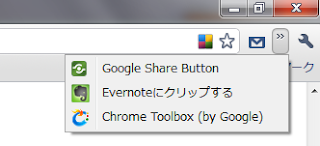
6.邪魔なExtensionsを非表示にする
あまり使わないのに表示されているとちょっと目障りだったりしますよね。
そういう時はアドレスバーを広くして隠してしまいましょう。


こんな感じですね。

Firefoxからの移行をしようといろいろと試してみたところ、やはりまだまだ。
昔からあるFirefoxの機能面での成熟度には達しないですね。

けれど、これから発展していくブラウザなのでおもしろいですね。

以上、まとめでした。

2011年1月30日日曜日

[Tips] Firefoxから移行してみる―Chrome補完計画

このエントリーをはてなブックマークに追加

最近、サブPCのほうでChromeへの移行計画を進めています。

FirefoxからChromeに移行できない理由として「アドオン」があると思います。

とにかく豊富なアドオンでかゆいトコトに手が届くFirefox
とにかく速くストレスフリーなChrome


確かに、Chromeも最近はカスマイズ性が向上したもののまだまだ。
Firefoxのアドオン+userChrome+Greasemonkeyには劣るもの。

けれど、Chromeならではの便利な機能もあるのでまとめてみました。
方針としては、ムダなものを入れない!


―これがないと使えないExtensions ―
1.Chrome Toolbox
「Google純正のツールボックス」
ダブルクリックでタブを閉じるなどちょこちょこ便利な機能があります。

2.AutoPagerize
「次のページを自動で読み込んでくれる」
AutoPager系の中でも特にオススメなのがコレです。
Greasemonkey版の時からお世話になっている+精度が高いように感じます。

3.Context Search
「文字を選択して複数エンジンの中から検索」
何かを読んでるときに検索したい言葉にでる時ってよくありますよね。
それを手助けしてくれるのがコレです!
検索したい文字を反転→検索エンジンを選択という便利さ。オススメです。


4.Smooth Scroll
「スムーズなスクロールに」
そのままです。あるとないとではおお違いです。


―あると便利なExtensions―
5.Speed Dial
「新しいタブをカスタマイズ」
ほかにもいくつかあるけれど、シンプルなこれを使っています。


6.Bookmark bar swither
「ブックマークバーを切り替えることができる」
ブックマークバーを頻繁に使う人は必須ではないでしょうか。
用途ごとにブックマークバーを設定できます。


7.Evernoteにクリップ
「Evernotにクリップする」
ページを丸ごとスクラップするも良し。
選択した範囲だけスクラップするも良し。

8. Stop Autoplay for Youtube
「Youtubeが自動再生しないようにする」
ただそれだけの機能ですが気になる動画を一気に開く人にはオススメです。

9.Libron
「Amazonから最寄りの図書館予約」
ネットですすめられる本はAmazonのリンクがついてることが多いので便利です。
さらに「欲しいものリスト」と組み合わせると非常に便利。

10.Google Quick Scroll
「検索した語句をページ内でみつける」
ググってみたはいいけど、探してる言葉が見つからない…なんてありますよね。
これは検索語句をページ内で自動検索してくれるものです。


11.Google Mail Checker Plus
「Gmail使うならとりあえず入れておこう」
いつでもメールがきたらポップアップなどで通知してくれるものです。
けれど、Gmailの新機能としてデスクトップ通知がローンチされたようなのでお役目御免かも?

12.FastestCrome
「検索結果を自動読み込み+α」
ググった時の結果を自動読み込みしてくれます。
AutoPagerizeだけでも良いのですが、よりスムーズに動いてくれます。
また、文字を選択してポップアップで検索などの便利機能も。


―SNSなExtensions―
 13.TweetDeck
「最も便利なTwitterクライアント」
数多くあるクライアントの中でもっとも便利だと考えるのがコレです。
ExtensionsではなくAppsですが紹介です。


14.Google Share Button
「気になるページをシェア」
ブログやTwitterで気になるページを共有するのに便利なExtensions。
GmailやEvernote、Tumblrなど多くのサービスと連携できる多機能なデキるやつです。


以上です。

ショートカットで代替できるものなどは基本的に入れないです。

多段ダブができなかったり、ブックマークバーが使いにくかったりとまだまだありますが…

とりあえず使えるというレベルにまでにはコレでなると思います。
他にもオススメがあったら教えてください。

次は、ショートカットとちょっとしたTipsでも紹介してみようかなと思います。

Google Chrome OS ~最新技術と戦略を完全ガイド~
小池良次 中島聡 伊藤千光 太田昌吾 まえだひさこ 向井領治
インプレスジャパン
売り上げランキング: 227680